Kenalan Dengan VSCODE : Pengertian, Varian, Fitur, Keunggulan dan Cara Install
Visual Studio Code (VS Code) telah menjadi primadona di kalangan developer sejak diluncurkan oleh Microsoft. Editor kode sumber ini menawarkan beragam kemudahan: antarmuka yang intuitif, performa gesit, serta ekosistem ekstensi yang kaya. Berbeda dari IDE berat pada umumnya, VS Code mengombinasikan kesederhanaan, fleksibilitas, dan kapabilitas canggih dalam satu paket gratis. Artikel ini mengulas secara mendalam:
- Konsep dasar dan popularitas Visual Studio Code
- Empat varian utama produk Visual Studio
- Lima fitur andalan VS Code
- Lima keunggulan utama editor ini
- Rangkuman dan langkah selanjutnya
Simak selengkapnya agar Anda dapat memanfaatkan VS Code secara optimal dalam proyek web, aplikasi mobile, hingga skrip machine learning.
Apa Itu Visual Studio Code?
Visual Studio Code adalah code editor open-source milik Microsoft yang berjalan di Windows, macOS, dan Linux. VS Code dirancang agar tetap ringan walau dibekali fitur profesional seperti debugging, integrasi Git, hingga terminal bawaan. Menurut survei developer global, VS Code menduduki peringkat teratas dengan lebih dari 70% pengguna memilihnya sebagai editor utama mereka.
Beberapa karakteristik dasar VS Code:
- Gratis dan bebas biaya lisensi
- Arsitektur modular berbasis Electron
- Mendukung hampir semua bahasa pemrograman melalui ekstensi
- Sumber proyek terbuka di GitHub
Dengan kapabilitas di atas, VS Code cocok untuk pemula yang baru belajar kode sekaligus profesional yang mengerjakan aplikasi berskala besar.
Varian Produk dalam Ekosistem Visual Studio
Microsoft menyediakan beberapa produk di bawah payung “Visual Studio”, masing-masing menyasar kebutuhan berbeda:
- Visual Studio IDE
Lingkungan pengembangan terintegrasi lengkap untuk pembuatan aplikasi desktop, web, hingga mobile. Biasanya digunakan untuk proyek enterprise dengan dukungan debugger mendalam, designer GUI, dan alat profiling. - Visual Studio App Center
Platform otomatisasi siklus hidup aplikasi—mulai build, test, hingga distribusi—dengan dukungan cross-platform (iOS, Android, Windows). - Azure DevOps
Lanjutan dari Visual Studio Team Services, menyediakan rangkaian layanan untuk manajemen proyek (Boards), repositori kode (Repos), integrasi dan pengiriman berkelanjutan (Pipelines), serta tes aplikasi (Test Plans). - Visual Studio Code
Editor kode serbaguna dan ringan, ideal untuk pengeditan cepat, prototyping, hingga integrasi dengan layanan cloud dan container.
Masing-masing varian dapat berkolaborasi, misalnya menghubungkan VS Code dengan Azure DevOps untuk alur CI/CD.
Fitur Unggulan Visual Studio Code
Visual Studio Code tidak sekadar text editor. Berikut lima fitur kunci yang menempatkannya di puncak klasemen:
- Basic Editing & Multi-Cursor
VS Code menawarkan fungsi pengeditan kode standar seperti syntax highlighting, bracket matching, auto-indent, serta multi-cursor editing—memudahkan modifikasi beberapa baris sekaligus. - Integrated Debugger
Debugger bawaan memungkinkan Anda menjalankan, menghentikan, dan menelusuri kode baris demi baris. VS Code mendukung debugging Node.js secara default, serta bahasa lain seperti Python, Go, dan C# melalui ekstensi. - Extension Marketplace
Ribuan ekstensi tersedia untuk menambahkan fungsi baru: linting (ESLint), formatter (Prettier), live server, snippet library, hingga tema visual. Pencarian dan pemasangan ekstensi dilakukan langsung dari dalam editor. - IntelliSense & Auto-Completion
Fitur cerdas yang memberi saran kode, parameter hints, dan dokumentasi instan. IntelliSense mendukung HTML, CSS, JavaScript, TypeScript, dan dapat diperluas ke bahasa lain lewat ekstensi. - Built-in Git & Version Control
Terintegrasi dengan Git, Anda dapat memantau perubahan, membuat commit, serta melakukan push/pull tanpa meninggalkan editor. Bahkan layanan GitHub dan Azure Repos bisa dihubungkan untuk alur kerja kolaborasi lebih mulus.
Keunggulan Visual Studio Code
Editor ini bukan hanya kaya fitur; berikut lima kelebihan utama VS Code:
- Komprehensif dan Gratis
Semua fitur dasar hingga lanjutan tersedia tanpa biaya. Marketplace menyediakan ribuan ekstensi tanpa biaya tambahan. - Ringan dan Cepat
Startup instan dan penggunaan memori moderat membuat VS Code lancar dijalankan pada laptop maupun PC berspesifikasi standar. - Dukungan Bahasa Luas
Puluhan bahasa pemrograman didukung, mulai dari JavaScript, Python, Java, hingga Rust dan Julia. Cukup instal ekstensi terkait untuk mendapatkan syntax highlighting dan debugging. - Kinerja Stabil untuk Proyek Besar
Meski bekerja dengan puluhan ribu baris kode, VS Code tetap responsif. Fitur seperti file indexing dan caching optimalkan pengalaman nge-code. - Lintas Platform
Sama baiknya di Windows, macOS, maupun distribusi Linux populer (Ubuntu, Fedora, Debian). Pengaturan konfigurasi dapat disinkronkan antar perangkat menggunakan akun Microsoft atau GitHub.
Cara Instalasi VSCode di Windows
Visual Studio Code memadukan kesederhanaan text editor dengan kekuatan IDE ringkas. Berkat ekosistem ekstensi yang kaya, Anda dapat menyesuaikan VS Code sesuai alur kerja, bahasa pemrograman, dan proyek apa pun. Berikut cara mendapatkan dan meng-install VS Code di komputer Anda :
- Unduh instalasi VS Code dari situs resmi disini.
- Setelah berhasil didownload, silakan klik 2x hasil download tadi untuk menginstall VSCode nya.
- Pada bagian License Agreement klik I accept the agreement, lalu klik Next.
- Pada bagian Select Destination Location biarkan apa adanya, lalu klik Next.
- Pada bagian Select Star Menu Folder klik Next.
- Pada bagian Select Additional Tasks klik Next.
- Pada bagian Ready to Install, klik Install.
- Tunggu proses Installing selesai.
- Setelah selesai, klik Finish.
Berikut ini tampilan Visual Studio Code yang baru diinstall :
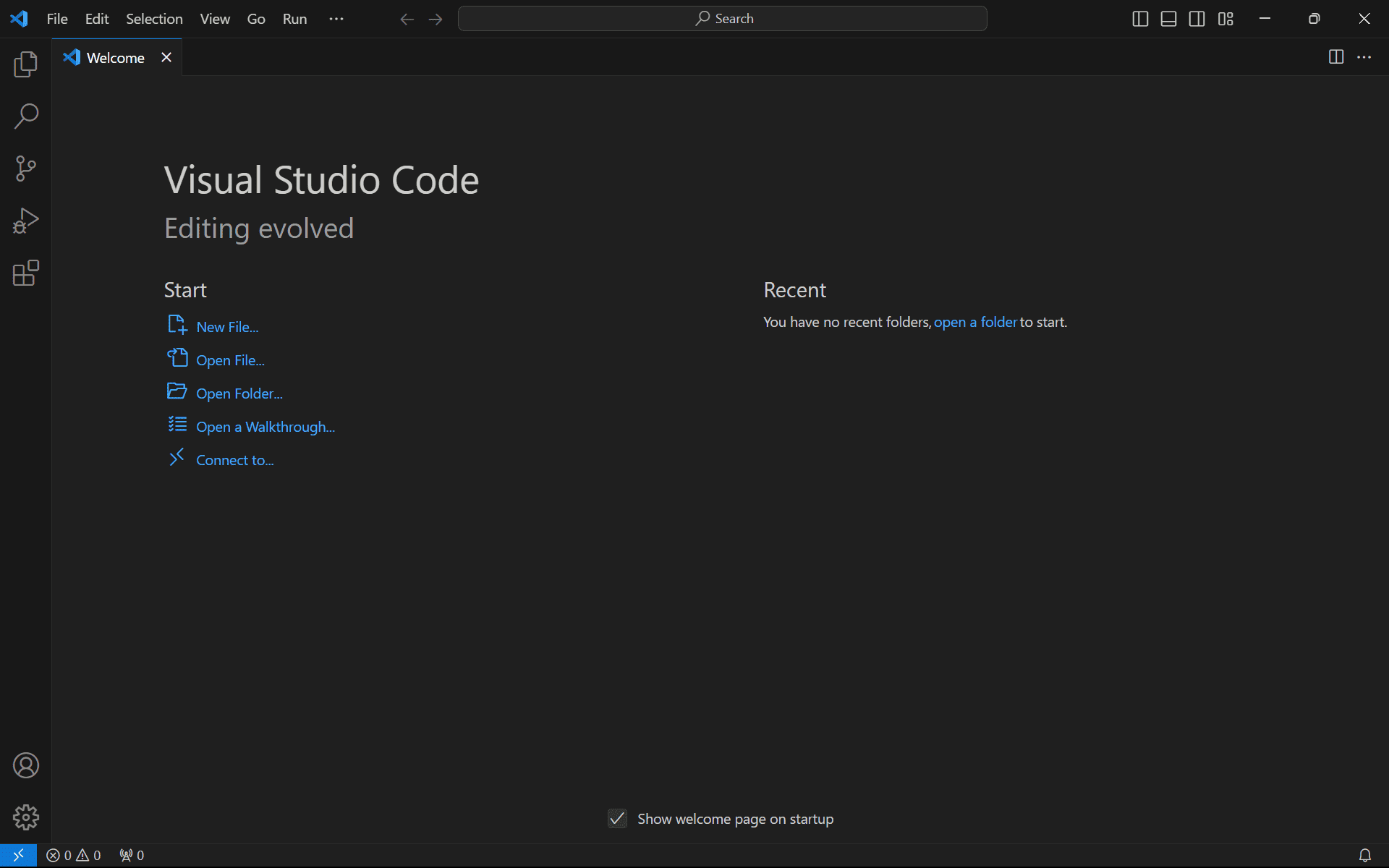
Mudah bukan? Proses install code editor VS Code ini sebenarnya sangat mudah, hanya download software nya, lalu jalankan dengan klik 2x, setelah itu tinggal klik Next beberapa kali, selesai deh.
Apa sih code editor andalan kamu saat ini? Kalo mimin masih setia sama VS Code sih.