Panduan Lengkap Instalasi dan Pengaturan WampServer di Windows
Menyiapkan lingkungan pengembangan web lokal di Windows kini makin mudah dengan WampServer. Paket all-in-one ini menggabungkan Apache, PHP, MySQL/MariaDB, dan phpMyAdmin dalam satu installer praktis. Tanpa perlu mengunduh dan mengkonfigurasi setiap komponen satu per satu, Anda bisa langsung membangun, menjalankan, dan menguji aplikasi PHP secara instan.
Dalam artikel ini, Anda akan mempelajari:
- Definisi dan keunggulan WampServer
- Cara mengunduh dan menginstal di Windows
- Langkah-langkah mengatur layanan, versi PHP, dan database
- Pembuatan virtual host, pengubahan port, hingga pengosongan log
- Akses phpMyAdmin untuk manajemen basis data
Apa Itu WampServer?
WampServer adalah paket software gratis yang memudahkan developer membuat server web lokal berbasis Windows. Akronim “WAMP” mewakili Windows, Apache (web server), MySQL/MariaDB (database), dan PHP (bahasa pemrograman). Selain keempat komponen utama, WampServer juga menyertakan phpMyAdmin dan Adminer untuk mempermudah pengelolaan basis data.
Beberapa keunggulan WampServer:
- Versi PHP berganda: Anda dapat berganti versi PHP langsung dari panel.
- Pilihan DBMS: MySQL atau MariaDB dapat dipilih sesuai kebutuhan.
- Antarmuka grafis: Menu klik-kanan pada ikon system tray mempermudah kontrol layanan.
- Virtual host wizard: Pembuatan host virtual dengan beberapa klik.
Dengan segala fitur di atas, WampServer sangat pas untuk menguji skrip PHP, membangun situs statis/dinamis, atau belajar framework web tanpa repot.
Langkah Instalasi WampServer
Ikuti langkah-langkah berikut untuk memasang WampServer di komputer Windows Anda:
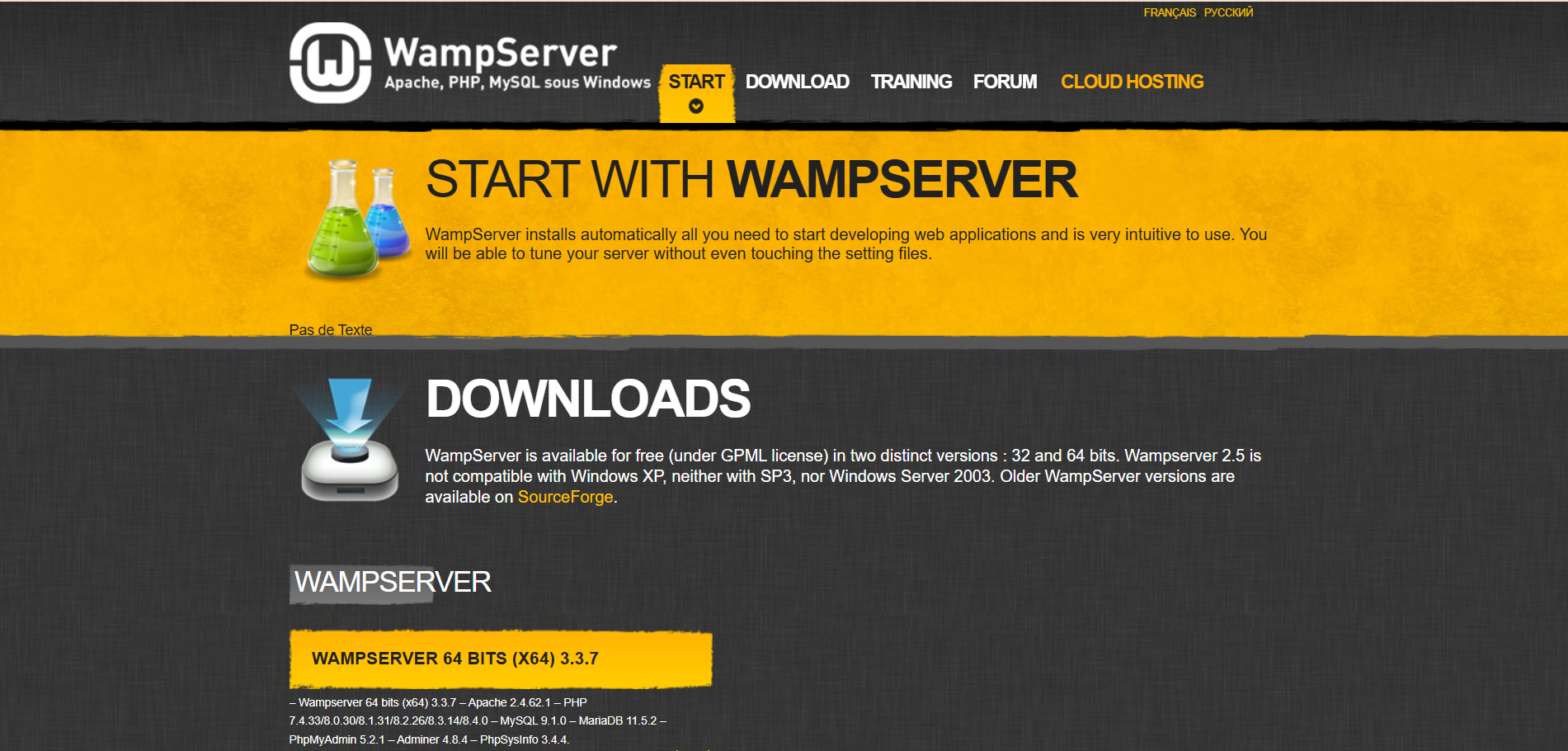
1. Unduh installer
Kunjungi situs resmi WampServer dan pilih paket 32-bit atau 64-bit sesuai arsitektur Windows Anda.
2. Jalankan proses setup
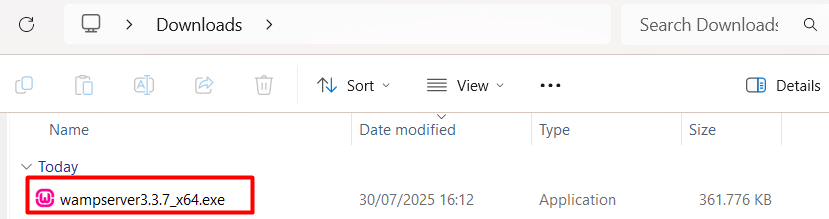
– Klik ganda file .exe unduhan
– Pilih bahasa instalasi, lalu klik OK
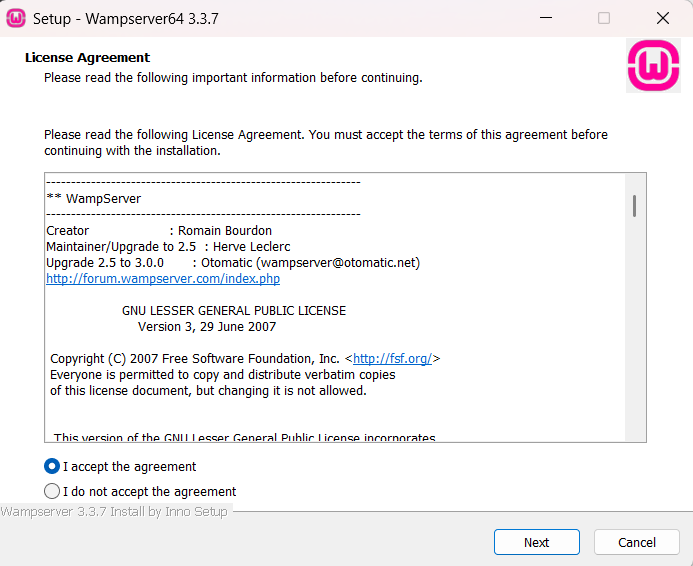
– Centang “I accept the agreement”, lanjutkan dengan Next
Tentukan direktori instalasi
– Biasanya di C:\wamp64 untuk versi 64-bit
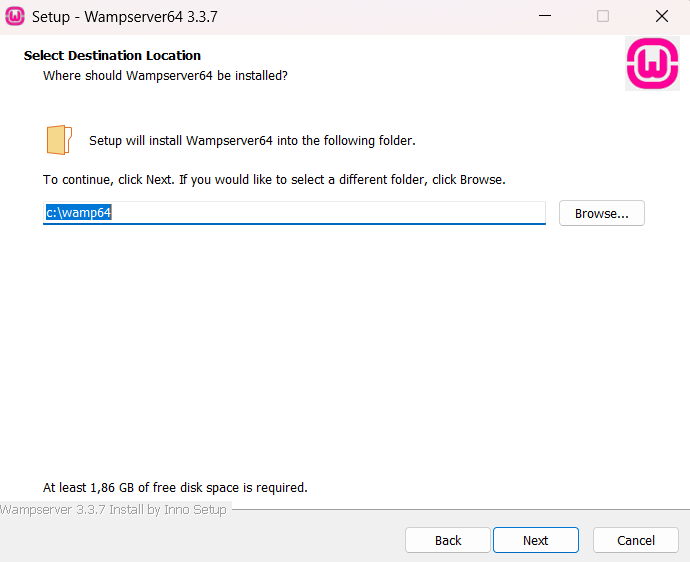
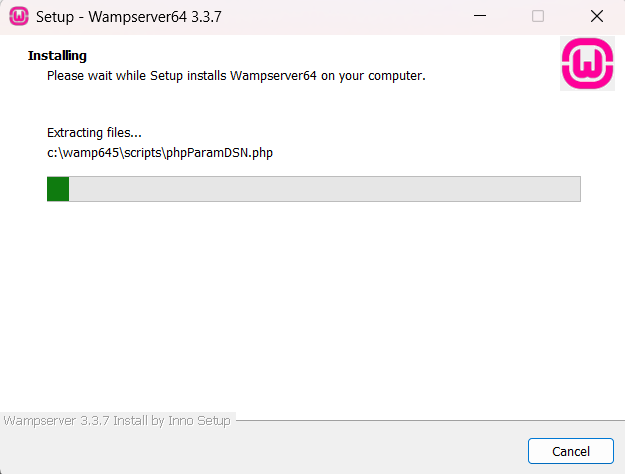
– Klik Next jika lokasi sudah pas dan tunggu proses instalasi selesai.
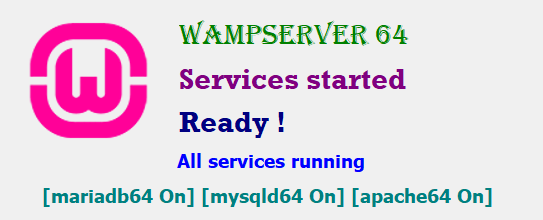
Menjalankan wampp server yang sudah terinstall
– Buka menu windows dan cari “wampp”, kemudian jalankan hingga seperti ini
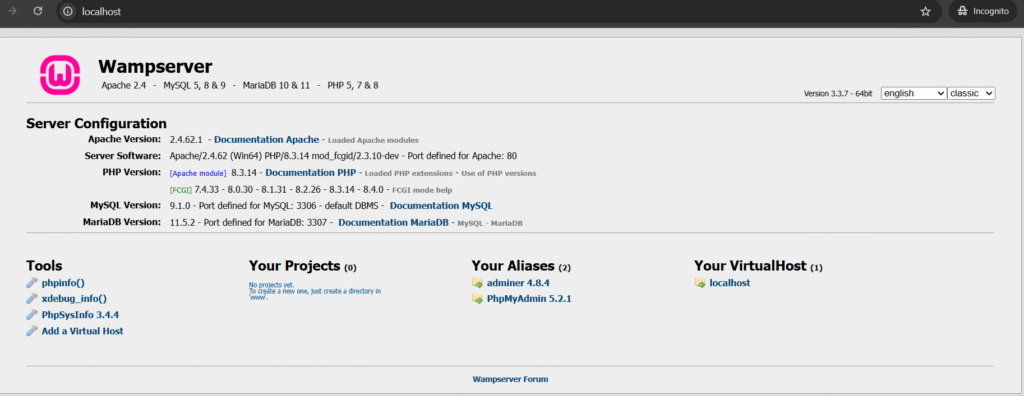
Verifikasi instalasi
– Buka browser, akses http://localhost/
– Anda akan melihat dashboard WampServer jika instalasi sukses
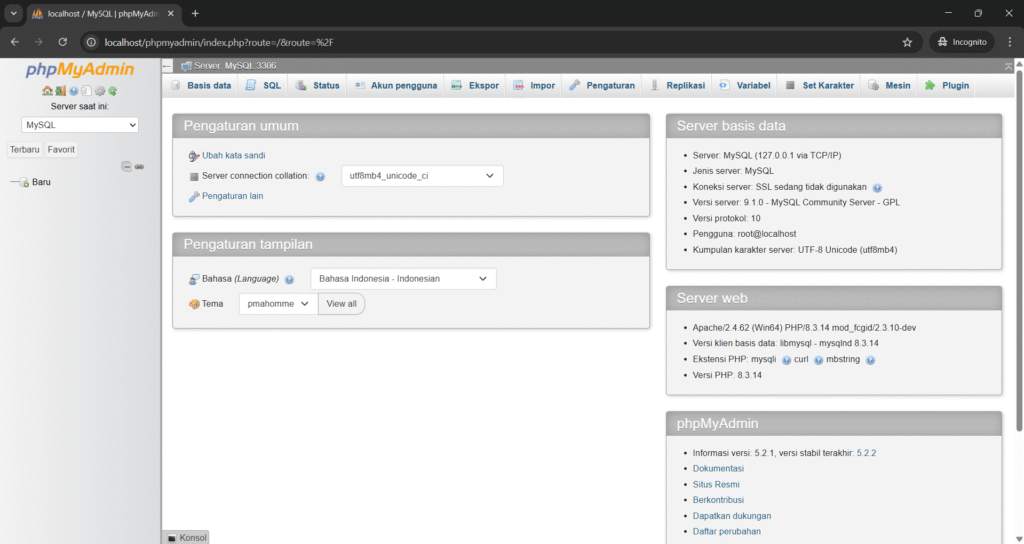
Akses phpMyAdmin
phpMyAdmin adalah antarmuka grafis berbasis web untuk mengelola database MySQL/MariaDB:
- Buka
http://localhost/phpmyadmin/ - Masukkan username dan password MySQL/MariaDB (biasanya username root dan password kosong)
- Mulai membuat, memodifikasi, dan mengeksekusi query database
- Ekspor/ impor data lewat fitur Import dan Export
Kesimpulan
WampServer menyederhanakan instalasi dan konfigurasi tumpukan web server di lingkungan Windows. Anda hanya perlu satu paket untuk memiliki Apache, PHP, MySQL/MariaDB, dan phpMyAdmin yang siap pakai untuk pembuatan suatu website dengan php ataupun framework seperti Laravel. Dengan panduan ini, pembuatan virtual host, penggantian port, hingga empty log dapat dikelola dalam hitungan menit. Kini Anda siap mengembangkan dan menguji aplikasi PHP secara lokal sebelum di-deploy ke server produksi.
Selalu perbarui WampServer dan komponennya agar memperoleh fitur terbaru serta patch keamanan. Selamat mencoba!